
Работа с Pinia Stores
Раздел Stores предназначен для просмотра зарегистрированных в приложении Pinia-сторов: имя (идентификатор), число полей state и getters, а после выбора строки — снимок state и getters с возможностью правок и записи обратно в приложение (в поддерживаемых случаях).
Подробнее про редактирование state и getters, а также про избранное по сторам:
Верхняя панель управления

Поиск по сторам
Поле с подсказкой Search stores.... Активные критерии задаёт Search by. Те же флажки — первый блок Options → Pinia Store, под заголовком Search Settings: Search by store name, Search by key, Search by value. По умолчанию включено имя; key и value выключены. Изменение сразу действует на открытый список.
На Options → Pinia Store блоки идут так: Search Settings, затем Favorite Stores.
| Режим | Что использует список |
|---|---|
| Name | отображаемое имя стора (baseId), в панели |
| Key | имена полей в state и getters, запрос к странице |
| Value | значения полей в state и getters, запрос к странице |
Непустой запрос оставляет стор, если совпал любой включённый режим. Если все три выключены, запрос не совпадает ни с чем.
Минимальная длина действует для всех режимов. По умолчанию 2 символа и задержка 300 мс, из Options → General → Search Parameters (Параметры обновления). Более короткий непустой запрос новый поиск не запускает: остаётся предыдущий результат, пока поле не очистят или запрос не достигнет минимума.
Key и Value ниже этой длины страницу не спрашивают. Страница обходит state и getters до глубины 20 и возвращает не больше 100 сторов. Если запрос не удался, Key и Value ничего не находят; Name по-прежнему фильтрует в панели.
Частичное и точное совпадение. Если запрос не обёрнут в кавычки, используется подстрока (без учёта регистра). Точное совпадение со всей строкой включается, если весь запрос обёрнут в двойные кавычки "...".
Индикаторы состояния
Справа на панели Stores отображаются:
| Элемент | Назначение |
|---|---|
| N или N/M | N — видимые сторы. /M появляется только при непустом поле поиска и разных числах. M — последняя сводка. |
| Избранное ★ | Видимые избранные / всего сохранённых, или 0, если список пуст. Жёлтый, когда хотя бы одна видимая строка в избранном. Клик открывает Options → Pinia Store → Favorite Stores. |
| Обновление | Refresh (недоступна, пока идёт загрузка сводки) и локальное время последней успешной сводки, либо Loading.... |
Перед сводкой панель опрашивает страницу. Если ответ не пришёл, запрос сводки не отправляется: список пуст (No stores found), оверлея ошибки нет. Если сводка так и не пришла, через 3 секунды показывается Timeout: Pinia stores not found or not initialized. Неудачный запрос показывает Failed to load Pinia stores. Make sure Pinia is installed and initialized. Сообщение закрывает вкладку.
Рабочая область
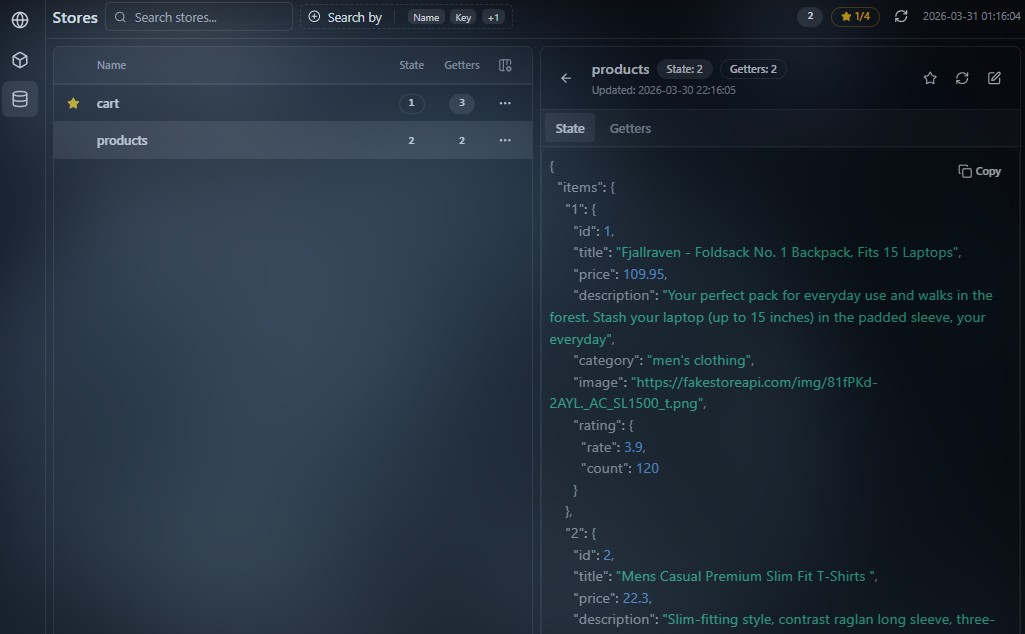
Список сторов
Слева таблица сторов. Колонка Name видна всегда. Меню колонок переключает State и Getters; обе включены по умолчанию. Пустой список: No stores found.
- Name — отображаемое имя стора (
baseId) или Unknown Store, если имени нет; - State — число ключей state или —, если их ноль;
- Getters — число getters или —, если их ноль.
Любая строка открывает карточку. Избранные строки остаются сверху. Меню строки: Ask AI и Add favorite / Remove favorite. Звезда в строке делает то же переключение. См. Избранное.
Ask AI доступен всегда. Он читает стор со страницы и прикрепляет state и getters. Если чтение не удалось, появляется уведомление Could not read the store {name}. Иначе открывается вкладка AI, над полем ввода появляется плашка, например Store cart: × убирает её из вопроса. Можно ввести вопрос или отправить плашку без текста. Если в Logs есть изменение этого стора, вложение называет последнее как #N. Значения маскируются по настройкам AI и обрезаются; если Values of store state, props, emits and actions выключено, ассистент получает только имена и типы.
Детализация стора
Выбор строки открывает панель детализации. Если ничего не выбрано, она пишет Select a store to see details. Ниже 1000 px карточка закрывает список.
Сводная информация
В верхней части панели отображаются:
- имя стора;
- State: N, если число ключей state больше нуля;
- Getters: N, если число getters больше нуля;
- строка Updated:. Пока идёт первая загрузка, там
Loading.... После успешного чтения — UTCYYYY-MM-DD HH:mm:ss(часы на панели инструментов локальные).
Данные стора
Ниже доступны вкладки:
| Вкладка | Назначение |
|---|---|
| State | снимок реактивного state; поддерживаются просмотр и сохранение изменений |
| Getters | снимок текущих значений getters в сериализованном виде; поддерживается просмотр и ограниченное редактирование |
Вкладка видна только если её счётчик больше нуля. Карточка открывается на State, если этот счётчик больше нуля, иначе на Getters. Пока снимок грузится, в теле написано Loading store data.... Пустой раздел: No state data или No getters data.
Данные активной вкладки отображаются в формате JSON — в текстовом или древовидном виде в зависимости от настроек инспектора.
Навигация
- кнопка ← Назад закрывает карточку, в том числе во время редактирования;
- Esc в режиме редактирования сбрасывает черновик и оставляет карточку открытой;
- Esc вне режима редактирования закрывает карточку.
Элементы управления
| Элемент | Назначение |
|---|---|
| Star | добавить или убрать стор из избранного. Подсказка: Add to favorites / Remove from favorites |
| Refresh | перезапросить этот стор. Подсказка Refresh data. Недоступна, пока карточка загружается. Скрыта в режиме правки |
| Edit | режим правки активной вкладки. Подсказка Edit state или Edit getters |
Режим редактирования
Порядок кнопок в режиме просмотра: Star → Refresh → Edit. После Edit кнопки Refresh и Edit заменяются на Cancel и Save. Star остаётся.
| До редактирования | В режиме редактирования |
|---|---|
| Refresh | Cancel — отмена изменений и выход из режима редактирования |
| Edit | Save — применить изменения в приложение |
Save неактивна, если JSON не разбирается. Изменения применяются только после Save. Отдельного уведомления нет. Если страница отклоняет запись, режим редактирования остаётся открытым, а ошибка пишется в консоль. При успехе режим редактирования закрывается, и сообщение о результате заново загружает снимок.
Для State используется обновление текущего состояния стора, для Getters — запись поддерживается только в допустимых сценариях; ограничения зависят от реализации конкретного стора.
Звезда избранного в этой панели и в таблице описана на странице Избранное.
Данные карточки соответствуют снимку на момент последнего запроса: внешние изменения в приложении не отражаются автоматически, пока вы не выполните Refresh в карточке или не обновите сводку на верхней панели вкладки Stores.
Ограничения отображения
Ограничения чтения данных
- Сводка по всем сторам — лёгкий ответ: для каждого стора передаются идентификатор, имя, счётчики ключей state / getters и метка времени снимка, без полной сериализации значений.
- Карточка выбранного стора — отдельный запрос с сериализованными state и getters для отображения и редактирования.
Сериализация state и getters ограничена разумными пределами глубины и размера: циклические структуры, функции и специальные объекты могут быть усечены или представлены иначе, чем в исходном runtime.
Поиск по Key и Value возвращает не больше 100 сторов и обходит значения до глубины 20.
Ограничение объёма хранения
Фиксированного лимита числа сторов в таблице нет: отображаются все сторы, возвращённые сводкой Pinia в типичном сценарии.
Нестандартные регистрации или крайние конфигурации могут отображаться неполно. Удастся ли запись, зависит от стора. Неудачное сохранение оставляет режим редактирования и пишется в консоль.
Принципы работы
Когда начинается сбор данных
Модуль Pinia во внедрённом сценарии подключается после обнаружения Pinia на странице (логика сходна с вкладкой Props: сначала должны быть Vue и активный инспектор).
Если Pinia не установлена или ещё не инициализирована при открытии вкладки Stores, список будет пустым или появится сообщение об ошибке загрузки.
Что попадает в мониторинг
- Сводка — только идентификаторы, имена и счётчики полей для таблицы.
- Детали одного стора — полный сериализованный state и getters по выбору пользователя.
Так отделяется быстрый список от тяжёлого чтения одного стора.
Как устроен обмен
Панель не читает Pinia напрямую: она отправляет сообщение в контекст страницы, где доступен реестр зарегистрированных сторов.
// Иллюстрация: запрос сводки — только id стора, имя и счётчики ключей
const response = await bridge.send({ type: 'PINIA_GET_STORES_SUMMARY' })
// response.summary — объект «storeId → { id, baseId, stateKeys, getterKeys, … }»

const detail = await bridge.send({
  type: 'PINIA_GET_STORE_STATE',
  storeId: 'my-store-id',
})
// detail.state, detail.getters — данные для отображения и редактирования
Поиск по ключам и значениям (PINIA_SEARCH) выполняется на странице и возвращает только список идентификаторов подходящих сторов.