
Работа с запросами
Раздел Network предназначен для просмотра сетевой активности приложения в runtime.
Верхняя панель управления

Поиск по запросам
Поле поиска поддерживает несколько режимов. Активный критерий выбирается в панели Search by рядом с полем ввода. Те же параметры доступны в разделе Options соответствующей вкладки, где можно заранее настроить используемые типы поиска.
| Режим | Описание |
|---|---|
| Status code | Поиск по коду ответа |
| Method | Поиск по HTTP-методу |
| Path | Поиск по URL или части пути |
| Name | Поиск по имени запроса |
| Key | Поиск по ключам в JSON тел запроса/ответа |
| Value | Поиск по значениям в JSON тел запроса/ответа |
По умолчанию включены Path и Method. Status code, Name, Key и Value выключены, пока их не включить в Search by или в Options → Network → Search Settings. Флажки там называются Search by status code, Search by method, Search by path, Search by name, Search by key и Search by value. Если выключены все, непустой запрос не находит ничего.
На этом экране блоки идут так: Search Settings, Request history, Capture mode, затем — только пока выбран Advanced mode — Advanced headers, Header links и Pinned headers, затем Breakpoints Requests и Mocks Responses. Списки описаны в подмене трафика и расширенном режиме захвата.
Запрос применяется после Search Debounce (по умолчанию 300 мс) и только когда его длина не меньше Minimum Search Length (по умолчанию 2). Оба параметра находятся в Options → General → Search Parameters и общие для вкладок (Параметры обновления). Более короткий запрос показывает полный список.
Частичное и точное совпадение. Если запрос не обёрнут в кавычки, по всем включённым режимам используется подстрока (без учёта регистра для текстовых полей) — по смыслу близко к LIKE '%текст%'. Точное совпадение со всей строкой целиком включается только когда весь текст в поле поиска обёрнут в двойные кавычки "...".
Для режимов поиска по ключам и значениям тело должно успешно распознаваться как JSON; иначе эта часть индекса пустая. Key хранит вложенные ключи как путь через точку (user.id). Для строки WebSocket Value также ищет по последним 30 текстовым кадрам, каждый обрезается до первых 1500 символов; JSON внутри этих кадров индексируется и для Key, и для Value. Status code сравнивается с числовым статусом. У строки WebSocket это 0, пока соединение устанавливается или рукопожатие не удалось, и 101 после этого — слова Open и Closed кодом статуса не являются.
Индикаторы состояния
Справа в панели Network выводятся индикаторы состояния. Часть из них кликабельна.
| Элемент | Назначение |
|---|---|
| N или N/M | Число записей после поиска и переключателя All / XHR / WS. M — всего строк в буфере, когда это число больше. |
| pending | Запросы, обмен по которым ещё не завершён, включая WebSocket, который ещё подключается. |
| bp (подсвеченный, «пульс») | Есть breakpoint-запросы, ожидающие действия в UI. Клик выделяет первую такую запись в списке. |
| bp (обычный янтарный) | Число активных breakpoint-правил. Клик открывает Options → Network, таблицу Breakpoints Requests. |
| mock | Число активных правил mock response. Клик открывает Options → Network, таблицу Mocks Responses. |
| Paused | Остановка записи трафика в журнал. |
Если правила breakpoint или mock response приостановлены глобально (см. ниже), чипы bp и mock по-прежнему показывают количество правил, но отображаются приглушённо — до повторного включения соответствующие правила не применяются.
Управление журналом
Глобальное включение breakpoint и mock (панель Network)
Рядом с Pause (запись журнала) и очисткой списка на панели есть два значка, которые управляют всеми настроенными правилами каждого типа (без удаления из настроек):
| Элемент | Вид (когда включено) | Смысл |
|---|---|---|
| Правила breakpoint | Иконка «пауза в круге» (янтарная, если правила включены) | Вкл.: активные правила могут останавливать совпадающие запросы. Клик: приостановить breakpoints — правила остаются в Options → Network → Breakpoints Requests, но запросы не задерживаются, пока снова не включите. Подсказка: Breakpoints on (click to suspend) / Breakpoints suspended (click to enable). |
| Mock responses | Иконка shuffle (фиолетовая, если mock включены) | Вкл.: активные mock-правила могут подменять ответы. Клик: приостановить mock — правила остаются в Options → Network → Mocks Responses, но выполняются обычные сетевые запросы. Подсказка: Mock responses on (click to suspend) / Mock responses suspended (click to enable). |
Те же флаги задаются чекбоксами Enable breakpoint rules и Enable mock responses рядом со списками в Options → Network; изменение в одном месте отражается в другом.
Важно: приостановка правил — это не то же самое, что Pause (пауза записи). Пауза снимает перехватчик со страницы и останавливает пополнение журнала; глобальные переключатели только отключают обработку breakpoint или mock, пока перехват активен (если вы не включили паузу записи). Подробнее: подмена трафика.
Pause
Для временной остановки записи в список используется кнопка Pause (в интерфейсе может подписываться как приостановка записи).
В режиме паузы:
- новые запросы не попадают в список Vue Inspector Network до нажатия возобновления;
- перехватчик снимается: страница снова вызывает родные
fetch,XMLHttpRequestиWebSocket, без подмены из сценария инспектора.
Из этого следует:
- во встроенной вкладке Network инструментов разработчика браузера те же запросы отображаются с оригинальным инициатором (цепочка вызовов из кода приложения), а не из файла внедрённого сценария (
injected.jsи т.п.); - пока пауза включена, для новых вызовов не действуют механизмы, завязанные на перехват: Mock response и Breakpoint (см. подмену трафика). После Resume перехват и эти правила снова включаются.
Вызов, который уже вошёл в обёртку инспектора до Pause, дорабатывает до конца: строка обновляется, а breakpoint, которого этот вызов уже достиг, продолжает ждать. Вызовы, начатые после Pause, идут через родные API и не пишутся в журнал и не перехватываются.
Clear
Для удаления накопленных данных используется кнопка очистки рядом с Pause.
После очистки список запросов полностью сбрасывается.
Export Collection
All / XHR / WS рядом с Export Collection ограничивает таблицу всеми строками, только fetch / XHR или только WebSocket. По умолчанию All. Последний выбор сохраняется между сеансами. Переключатель не удаляет строки из буфера. На узкой панели переключатель и Export Collection вместе переносятся на следующую строку.
Export Collection скачивает коллекцию Postman (JSON): текущий отфильтрованный список HTTP или только отмеченные HTTP-запросы. Строки WebSocket в файл не попадают. Их чекбоксы неактивны, а «выбрать все» и диапазон по Shift их пропускают. На WS кнопка неактивна (см. Экспорт коллекций).
Рабочая область
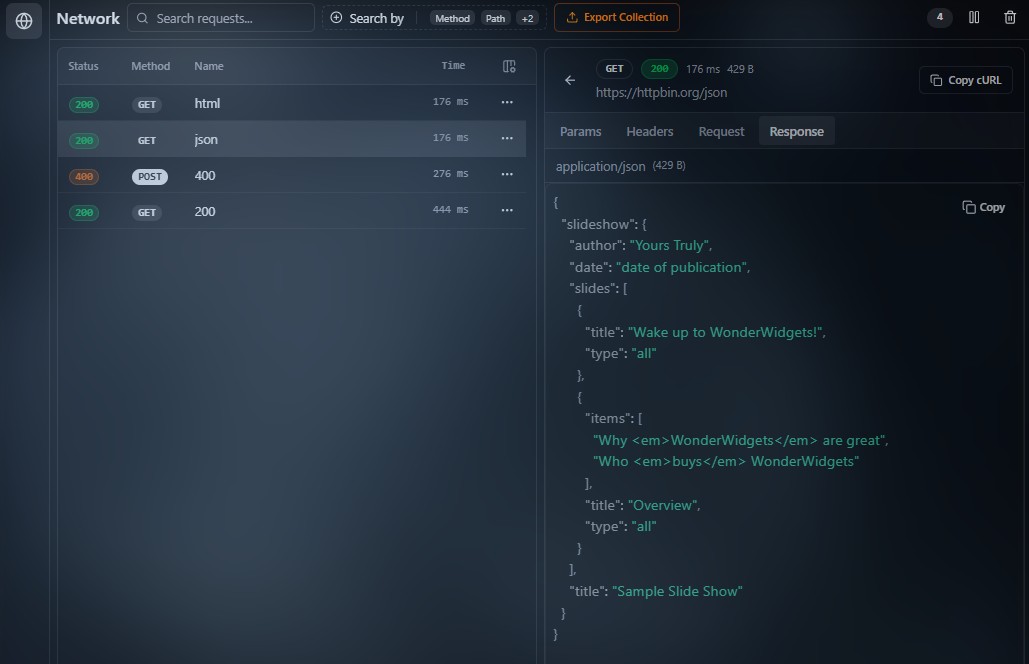
Список запросов
В левой части интерфейса отображается список полученных запросов, сначала новые. Пока ничего не захвачено, таблица пишет No network requests captured yet.
Колонки выбираются в шапке таблицы. Name и Path нельзя скрыть одновременно. Name по умолчанию скрыта, остальные колонки видны.
| Колонка | Что показывает |
|---|---|
| Status | HTTP-статус. Незавершённая строка показывает ⏳. Ошибка — ✗. Текст ошибки выводится под Path, если эта колонка видна. |
| Method | HTTP-метод или WS для сокета. |
| Name | Короткое имя, взятое из URL. |
| Path | Путь URL. |
| Time | Длительность или ..., пока строка не завершена. |
| Size | Размер тела или ..., пока строка не завершена. |
Незавершённая строка приглушена. Строка, остановленная на breakpoint, имеет янтарный фон. Строка, которая только совпала с правилом breakpoint, имеет янтарную полосу слева. Строка, совпавшая с mock, имеет фиолетовую полосу и фиолетовый фон, когда она выбрана. Пока правила breakpoint или mock приостановлены глобально, эти отметки приглушены.
Первая колонка содержит чекбоксы для Export Collection (коллекция Postman, JSON):
| Действие | Результат |
|---|---|
| Клик по чекбоксу | Выбрать / снять выбор запроса |
| Shift + клик | Выбрать диапазон от последней отмеченной строки |
| Ctrl / Cmd + клик по строке | Переключить выбор строки, не открывая детализацию |
| Чекбокс в шапке | Выбрать все HTTP-строки / снять выбор |
Строку WebSocket отметить нельзя.
Меню строки HTTP (правая кнопка мыши или ⋮):
| Команда | Когда есть |
|---|---|
| Copy cURL | Всегда. Та же команда — кнопка Copy cURL в шапке детализации, если панель не уже 1000 px (подсказка: Copy as cURL command (for Postman)). На более узкой панели команда остаётся в меню ⋮. Какие заголовки только Advanced попадают в команду, задаётся в расширенном режиме захвата. |
| Ask AI | Всегда. См. ниже. |
| Breakpoint Request / Rewrite Breakpoint | Rewrite, если строка уже совпадает с правилом breakpoint. Открывает форму правила (подмена трафика). |
| Mock Response / Rewrite Mock | Rewrite, если строка уже совпадает с mock. |
| Enable / Disable Breakpoint, Delete Breakpoint | Со строкой совпало правило breakpoint. |
| Enable / Disable Mock, Delete Mock | Со строкой совпало правило mock. |
В меню строки WebSocket только Ask AI.
Ask AI (меню строки и меню шапки детализации) прикрепляет запрос к вопросу ассистенту. Открывается вкладка AI, над полем ввода появляется плашка с методом и именем запроса: × убирает его из вопроса. Можно ввести вопрос или отправить плашку без текста. Ассистент получает запрос и ответ целиком. Если запрос есть в Logs, передаётся и номер события #N. Значения маскируются и обрезаются по настройкам AI.
Детализация запроса
Каждый запрос в списке можно открыть для просмотра подробной информации.
В детализации доступны основные данные обмена:
- Headers — заголовки запроса и ответа;
- Params — параметры строки запроса (query), разобранные по парам ключ/значение;
- Request — тело запроса (payload);
- Response — полученный ответ;
- Messages — для строки WebSocket: каждое отправленное и полученное сообщение.
Если ничего не выбрано, панель пишет Select a request to see details. Последний открытый раздел запоминается на сеанс инспектора и в настройки не пишется. Пока раздел не переключали, HTTP-строка открывается на Response. Строка WebSocket открывается на Messages, если последним подходящим разделом не был Headers. JSON-тела открываются в редакторе JSON. Текст короче 200 КБ форматируется с отступами, если это JSON; более длинное тело показывается как захвачено.
Назад и Escape закрывают детализацию. На остановленном breakpoint они снимают паузу и отправляют исходный запрос (подмена трафика). Пока breakpoint ждёт, Apply отправляет изменённый запрос, а на карточке стоит бейдж Breakpoint. Изменённые метод или URL рисуются янтарным.
Для GET и HEAD показывается, что у метода не может быть тела. Тело, обрезанное лимитом размера, помечается Truncated. Пока ответа нет, вкладка Response пишет Waiting for response.... При ошибке обмена там показывается текст ошибки вместо тела. У каждого значения заголовка есть Copy. В Advanced mode меню строки заголовка добавляет команды закрепления и ссылок (расширенный режим захвата).
Если тело захвачено как структурированное multipart/form-data, вкладка Request показывает таблицу только для чтения: ключ поля, тип Text или File, значение (текст как есть; для файлов — имя и размер или (binary), если исходные байты не представлены как читаемый текст). Copy копирует видимый текст или имя файла — в зависимости от строки.
Ограничения отображения
Ограничения чтения данных
Vue Inspector показывает только те заголовки и полезную нагрузку, которые доступны JavaScript-коду страницы после выполнения запроса.
Для cross-origin ответов браузер по правилам CORS отдаёт скрипту не все заголовки: часть видна только если сервер перечислил их в Access-Control-Expose-Headers.
Например, если ответ содержит X-Request-Id, но без строки вида:
Access-Control-Expose-Headers: X-Request-Id(или без общего списка, куда этот заголовок входит), то в response.headers для страницы его не будет — и в Network он тоже не отобразится, хотя в «родной» вкладке Network браузера заголовок виден.
На same-origin запросах такие заголовки обычно доступны, если их не скрывает другая политика.
В расширении Vue Inspector для Chrome / Edge при включённом Advanced mode (режим захвата в Options → Network) заголовки запроса и ответа могут дополняться данными уровня браузера без ограничений «видимости для страницы». Подробности, закрепление заголовков, Header links и связанные настройки — в разделе Расширенный режим захвата (Advanced mode).
Тела ответов большого размера могут обрезаться (в коде лимит порядка 20 МБ на захваченный текст).
Бинарный ответ показывает тип содержимого, размер и бейдж Binary, например image/jpeg (986.2 KB). Сам файл не сохраняется. У бинарного тела запроса тот же бейдж и текст Binary content cannot be displayed. Длительность короче одной секунды показывается с двумя знаками после запятой (635.90 ms).
Ограничение объёма хранения
Список Network хранит строки HTTP и WebSocket отдельными кольцами. У каждого по умолчанию 500, оба меняются в Options → Network → Request history (от 50 до 5000): Maximum HTTP requests и Maximum WebSocket events. При изменении поля число округляется и приводится к этому диапазону. Значение, которое не является числом, сбрасывается в 500. Новые пределы сразу действуют и на список Network, и на Logs.
После достижения лимита новые записи этого вида заменяют самые старые. В логах хранится то же число HTTP-запросов (запрос уходит вместе со своим ответом) и то же число событий WebSocket (open, sent, received и closed считаются по одному). Оба кольца отдельно от бюджета памяти.
Принципы работы
Когда начинается перехват
Сетевой модуль входит в тот же сценарий, что и остальной Vue Inspector, и внедряется в контекст вкладки вместе с ним — при открытии оверлея инспектора на странице или при подключении панели через Chrome DevTools. Пока этот сценарий не загружен, перехват fetch / XMLHttpRequest не выполняется. Отдельный сценарий страницы стартует вместе с документом и запоминает объекты WebSocket, поэтому Network подключается и к сокетам, которые уже открыты к моменту запуска инспектора.
Буфер запросов хранится в контексте страницы после загрузки сценария; вкладка Network отображает эти данные, когда панель инспектора подключена. Пока страница не перезагружалась, накопленная история доступна и при позднем открытии Network (с учётом лимита запросов выше).
Что попадает в мониторинг
Инструмент перехватывает вызовы, идущие через стандартные браузерные API:
fetchXMLHttpRequest(XHR)WebSocket— одна строка на соединение, в том числе на сокет, который уже был открыт к старту инспектора. В колонке метода стоит WS. В таблице открытый сокет показывает Open, ещё подключающийся — ⏳, неудавшееся рукопожатие — ✗, закрытый — свой код закрытия. Код 1005 и закрытие без кода показываются как Closed. Код, отличный от 1000, 1001 и 1005, и строка с ошибкой рисуются красным. В шапке детализации те же состояния читаются как Open, Connecting, Closed или Closed и код. Headers в расширении показывает HTTP-заголовки рукопожатия, которые записал браузер. В режиме закладки этот обмен недоступен: вкладка показывает Host, Origin, User-Agent, Connection, Upgrade и Sec-WebSocket-Version, а также Sec-WebSocket-Protocol и Sec-WebSocket-Extensions, если их сообщает сокет. Sec-WebSocket-Key, Sec-WebSocket-Accept и Cookie остаются недоступны. Во вкладке Messages — каждое отправленное и полученное сообщение со временем, направлением и размером, новые внизу. Текст показывается текстом. Одно JSON-значение форматируется с отступами; несколько JSON-значений в одном кадре, разделённых переводом строки, форматируются как отдельные объекты. Бинарные данные — коротким hex-превью. В строке хранятся последние 200 сообщений, одно сообщение — до 64 КБ. Кнопка Sent отправляет набранный текст и доступна, только пока сокет открыт. Кнопка Received отдаёт этот текст странице и доступна, пока сокет не закрыт; такой кадр помечается Mock. У текстовых кадров есть Copy. Если старые кадры отброшены, полоса пишет Earlier messages dropped: и число. Согласованный протокол и причина закрытия показываются над списком, когда сокет их сообщает. Вкладки Params нет. Breakpoint, mock и Copy cURL остаются дляfetch/ XHR; в меню строки есть только Ask AI. В Logs отдельно пишутся WebSocket open, WebSocket sent, WebSocket received и WebSocket closed. JSON-кадр показывается с отступами, в том числе несколько JSON-значений через перевод строки в одном кадре. Эти события ссылаются на одно соединение и есть в фильтре Type. Если протокол распознан как Centrifuge и код закрытия означает, что клиент сам не переподключится (например, 3501), событие закрытия пишет No automatic reconnect и сохраняет причину. Набор{}для такого сокета показывает This frame may trigger a protocol error and disconnect the WebSocket. Sent и Received всё равно отправляют этот текст.
В список не попадают, среди прочего:
- запросы другого типа (
navigator.sendBeacon,EventSource, загрузка ресурсов через<img>/<script>без XHR); - префлайт OPTIONS (они намеренно отфильтрованы);
- обращения к URL расширений (
chrome-extension://,moz-extension://и аналоги).
Для каждой HTTP-записи указывается инициатор: fetch или xhr. Для WebSocket — websocket.
Как устроен перехват
Поведение отличается от вкладки Network в инструментах разработчика браузера: там виден полный обмен на уровне движка, а Vue Inspector работает внутри страницы — подменяет глобальные fetch и методы XHR, вызывает «настоящий» сетевой запрос, затем читает то, что странице позволено увидеть через объект ответа (заголовки, тело, статус, длительность).
Упрощённо идея для fetch такая:
// Иллюстрация: после реального запроса заголовки читаются из response.headers.
// Набор имён здесь ограничен политикой браузера (в т.ч. CORS), а не «всеми» заголовками ответа.
window.fetch = async function patchedFetch(input, init) {
  const response = await originalFetch.call(window, input, init)
  const headersForUi = []
  response.headers.forEach((value, name) => {
    headersForUi.push({ name, value })
  })
  // … передача метаданных и тела в интерфейс инспектора …
  return response
}