
Работа с компонентами и props
Раздел Props показывает дерево экземпляров Vue на открытой странице: имена компонентов, связь с корневым DOM-элементом и сводку по props. Детальные значения подгружаются при выборе строки; при необходимости их можно изменять и отправлять обратно в приложение (в рамках поддерживаемых сценариев).
Режим инспектора по клику, избранное и чёрный список описаны на отдельных страницах: Инспектор, Избранное, Чёрный список.
Верхняя панель управления

Поиск по компонентам
Поле поиска поддерживает несколько режимов. Активные критерии задаются фильтром Search by рядом с полем ввода. Те же флажки — первый блок Options → Props, под заголовком Search Settings: Search by component name, Search by root element, Search by key, Search by value. По умолчанию включены имя и корневой элемент; key и value выключены. Изменение сразу действует на открытый список Props.
На Options → Props блоки идут в таком порядке: Search Settings, Inspect Mode, Component Blacklist, Favorite Components, Правила props. Inspect, чёрный список и избранное описаны на своих страницах; правила props — в разделе Сохранить как.
| Режим | Что использует список |
|---|---|
| Name | имя компонента |
| Root | строка Root Element (tag, #id, .classes, [data-testid] или Logic only) |
| Key | имена props, включая вложенные ключи |
| Value | значения props, включая вложенные |
Непустой запрос оставляет строку, если совпал любой включённый режим (Name, Root, Key, Value). Если все они выключены, запрос не совпадает ни с чем.
Минимальная длина действует для всех режимов. По умолчанию 2 символа и задержка 300 мс, из Options → General → Search Parameters (Параметры обновления). Более короткий непустой запрос новый поиск не запускает: остаётся предыдущий результат, пока поле не очистят или запрос не достигнет минимума.
Key и Value запрашивают совпадения у страницы. Если запрос не удался, они ничего не находят; Name и Root по-прежнему фильтруют в панели. Локальный запасной обход смотрит props до глубины 20.
Частичное и точное совпадение. Если запрос не обёрнут в кавычки, по включённым текстовым режимам используется подстрока (без учёта регистра). Точное совпадение со всей строкой включается, если весь текст в поле поиска обёрнут в двойные кавычки "...".
Рядом с поиском доступна кнопка Inspect — выбор узла на странице для фильтрации списка; см. Инспектор.
Индикаторы состояния
Справа на панели Props отображаются вспомогательные элементы:
| Элемент | Назначение |
|---|---|
| Filtered (янтарный бейдж) | Активен фильтр по элементу с страницы (Inspect). Клик сбрасывает фильтр и возвращает полный список. |
| N или N/M | N — видимые строки. /M появляется только при непустом поле поиска и разных числах. Фильтр Inspect сам по себе /M не добавляет. |
| Избранное ★ | Видимые избранные / всего сохранённых, или 0, если список пуст. Жёлтый, когда хотя бы одна видимая строка в избранном. Клик открывает Options → Props → Favorite Components. |
| Правила props (булавка) | Правил применено к компонентам на этой странице / включённых правил, или 0, если правил нет. Фиолетовый, когда применено хотя бы одно правило. Клик открывает Options → Props → Правила props. |
| Обновление | Кнопка Refresh и время последнего обновления снимка (lastUpdated). |
Рабочая область
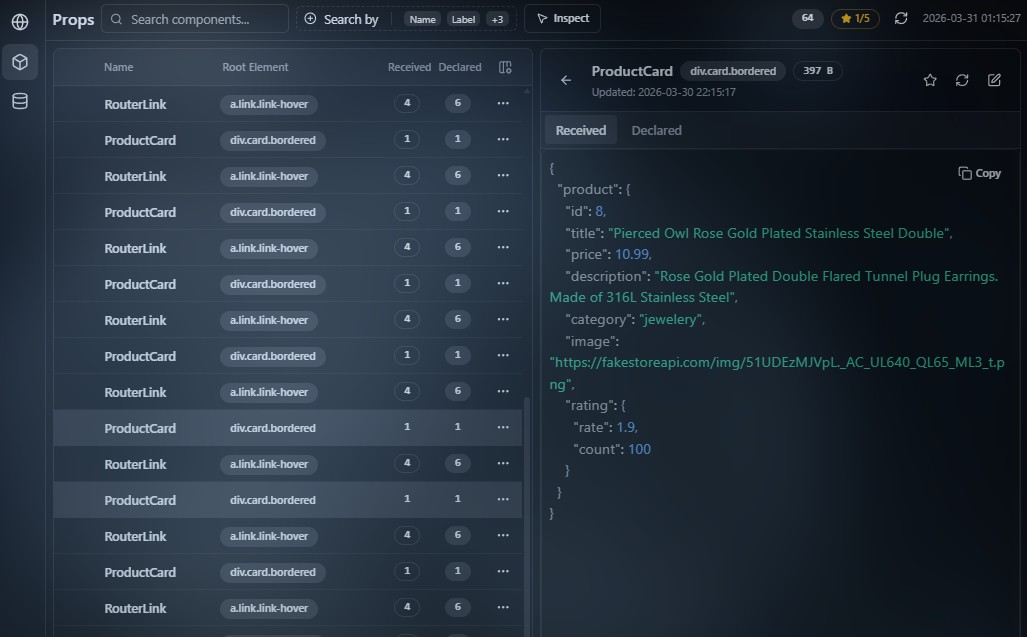
Список компонентов
Слева отображается таблица компонентов. Колонка Name видна всегда. Меню колонок переключает Root Element, Received и Declared; все три включены по умолчанию.
- Name — имя компонента;
- Root Element —
tag#id.class[data-testid]илиLogic only, если DOM-узла нет. В ячейке строка обрезается на 25 символах; полная строка — во всплывающей подсказке.Logic onlyрисуется предупреждающим бейджем; - Received — число фактически переданных props;
- Declared — число объявленных в компоненте props.
Строка без полученных props приглушена, в Received и Declared показывает — и карточку не открывает. Пустой список: No components found.
Наведение подсвечивает узел на странице только если у строки есть DOM-элемент. Строка Logic only подсветку снимает. У избранных строк нет фона при наведении. Поиск подсветку снимает.
Строка с фиолетовой полосой слева получает значения из правила props; в подсказке перечислены props, которые задаёт правило. Выбранная строка такого компонента получает фиолетовый фон — как замоканный запрос на Network.
Меню строки: Ask AI, Add favorite / Remove favorite, Delete rule (только у строк с правилом props), Ignore by name. Звезда в строке делает то же переключение избранного. См. Избранное и Чёрный список.
Ask AI в меню строки прикрепляет текущие props компонента к вопросу ассистенту. Открывается вкладка AI, над полем ввода появляется плашка, например OrderCard props: × убирает её из вопроса. Можно ввести вопрос или отправить плашку без текста. Значения маскируются по настройкам AI и обрезаются; если Values of store state, props, emits and actions выключено, ассистент получает только имена и типы. У компонента без props пункт недоступен.
Детализация компонента
Выбор строки, у которой есть полученные props, открывает панель детализации. Если ничего не выбрано, панель показывает Select a component to see details.
Сводная информация
В верхней части панели отображаются:
- имя компонента;
- краткая информация о корневом DOM-элементе (тег и классы), обрезка на 40 символах, остальное во всплывающей подсказке. Если корневого элемента нет, бейдж показывает
div(в таблице при этомLogic only); - размер сериализованных данных Received; бейдж скрыт, если эти данные пустые;
- фиолетовый бейдж с булавкой и числом props, которые задают правила; виден, только когда правило применено, клик открывает Options → Props → Правила props;
- строка Updated: с меткой времени узла или —, если метки нет.
Данные компонента
Ниже доступны две вкладки:
| Вкладка | Назначение |
|---|---|
| Received | фактически переданные props; поддерживается просмотр и редактирование |
| Declared | объявленные определения props (rawProps); только просмотр |
Обе вкладки доступны всегда.
Данные активной вкладки отображаются в формате JSON — в текстовом или древовидном виде в зависимости от настроек инспектора.
Редактор поддерживает копирование содержимого.
Навигация
- кнопка ← Назад закрывает карточку, в том числе во время редактирования;
- Esc в режиме редактирования сбрасывает черновик и оставляет карточку открытой;
- Esc вне режима редактирования закрывает карточку.
Элементы управления
| Элемент | Назначение |
|---|---|
| Star | добавить или убрать компонент из избранного; доступна всегда |
| Refresh | повторно запросить данные выбранного компонента с страницы; временно недоступна во время обновления; скрывается в режиме Edit |
| Edit | перейти в режим редактирования; доступна только на вкладке Received |
Порядок кнопок в шапке справа в режиме просмотра: Star → Refresh → Edit. Под ними — список Сохранить как.
Режим редактирования
Режим Edit относится только к вкладке Received.
После включения режима редактирования кнопки Refresh и Edit заменяются на Cancel и Save. Star остаётся доступной, как и список Сохранить как под кнопками; см. Сохранить как.
| До редактирования | В режиме редактирования |
|---|---|
| Refresh | Cancel — сброс черновика к последним загруженным props и выход из режима редактирования |
| Edit | Save — применить изменения в приложение |
- Save неактивна, если JSON не проходит проверку синтаксиса;
- изменения применяются только после подтверждения через Save;
- отдельного уведомления нет. Если страница отклоняет запись, режим редактирования всё равно закрывается, а в редакторе остаётся черновик до следующего обновления props; ошибка пишется в консоль. Если сохранение бросает исключение, режим редактирования остаётся открытым.
Удаление ключей. Prop, удалённый из JSON, получает то значение, которое Vue использует, когда родитель не передаёт этот prop:
- значение default (фабричная функция вызывается);
falseдля Boolean-props без значения по умолчанию;- иначе
undefined.
Ключи, удалённые внутри объектного prop, удаляются из объекта. Так можно проверить поведение компонента при отсутствии необязательных данных. После сохранения карточка показывает отредактированный JSON; актуальные значения видны после Refresh.
Сохранить как
Сохранить как под кнопками шапки задаёт, что оставляет Save. У компонента здесь одно значение. Список неактивен в режиме просмотра и меняется только при редактировании. Cancel возвращает значение, которое было при входе в редактирование.
- Один раз — базовый режим. Save меняет только живой компонент. После перезагрузки или повторного создания возвращаются значения от родителя. Если у компонента уже есть правило, Save его удаляет.
- Часть — правило хранит только props, изменённые в этом редактировании. Повторное сохранение добавляет или обновляет их в том же правиле. Ключ, удалённый из JSON, удаляется из правила. Если ничего не меняли и правила «Часть» ещё нет, сохранять нечего.
- Полностью — правило хранит все текущие props. Повторное сохранение заменяет правило на props из JSON в этот момент.
Правило действует на компоненты с этим именем на том же пути родительских компонентов (например App › Layout › OrderCard). Одинаковые соседи на этом пути, например элементы списка, совпадают все. Компонент получает значения правила сразу при создании — до своего setup() и первого рендера. Код, который при создании копирует prop в локальное состояние, тоже видит значение из правила.
Что хранит правило:
- сайт (
host), на котором правило сохранено. Другие сайты его не применяют; - значения в виде JSON, поэтому функции и другие не-JSON значения сохранить нельзя.
Пока правило действует, значение от родителя откладывается: обновления от родителя не перезаписывают значение правила. Если выключить или удалить правило, компонент сразу, без перезагрузки, получает текущее значение от родителя. Если у компонента есть правило, в Сохранить как видно Часть или Полностью. Правило, сохранённое до появления этих значений, показывается как Полностью. Delete rule в меню строки удаляет правило сразу.
Options → Props → Правила props — список правил после Favorite Components: компонент, сайт и путь, props, которые задаёт правило, и статус. Меню строки: Edit, Enable / Disable, Delete; Edit открывает значения как JSON в панели деталей. Применять правила рядом с заголовком выключает все правила, не удаляя их.
В расширении правила применяются при загрузке страницы, даже если панель инспектора закрыта; сборка-букмарклет применяет их после своего запуска. Страница, которая подключает Vue 3 через сборщик (Vite, webpack) с Vue 3.3 или новее, получает значения уже при первом рендере. Другие сборки и Vue 2 получают их, когда инспектор запускается на странице; компоненты, созданные после этого, получают значения при создании.
Звезда избранного в этой панели и в таблице описана на странице Избранное.
Данные карточки соответствуют последнему успешному обновлению выбранного узла: нажмите Refresh в шапке детализации, чтобы перезапросить props с страницы, или обновите общий снимок через Refresh на верхней панели вкладки Props.
Ограничения отображения
Ограничения чтения данных
Props по запросу: при открытии карточки компонента значения читаются и сериализуются для панели деталей; для тяжёлых объектов действуют ограничения сериализатора (см. ниже).
В лёгком списке таблицы передаются метаданные и счётчики без полной сериализации каждого значения на каждом обновлении.
Ограничение объёма хранения
Явного лимита «N записей как в Network» у вкладки Props нет: размер данных определяется числом компонентов на странице и политикой кэшей на стороне внедрённого сценария (очистка снимков для экономии памяти применяется там, где узел не раскрыт и не нужен).
Чтобы не блокировать основной поток страницы, при разборе props действуют ограничения, среди прочего:
- бюджет времени на один проход сериализации;
- максимальная глубина вложенности и размер массивов/объектов;
- усечение длинных строк и общий лимит числа узлов в одном ответе.
Очень большие или циклические структуры могут отображаться не полностью или с пометкой об усечении — это ожидаемое поведение защиты.
Принципы работы
Когда начинается сбор данных
Модуль Props подключается после обнаружения Vue на странице (в отличие от Network, который стартует вместе с общим сценарием инспектора). Пока приложение не инициализировало Vue или сценарий инспектора не внедрён в вкладку, список компонентов будет пустым.
После первой успешной загрузки дерево можно обновлять вручную (Refresh) или по расписанию (автообновление в Options).
Что попадает в мониторинг
- Структура — обход инстансов Vue даёт плоский список компонентов с метаданными (имя, метка при наличии, привязка к элементу, счётчики переданных и объявленных props без полной сериализации каждого значения на каждом кадре).
- Props по выбору — полные значения запрашиваются при открытии карточки (ленивая загрузка).
Через тот же канал панель запрашивает обновлённый список после Refresh, с учётом активного чёрного списка (фильтрация имён выполняется на стороне сбора данных — подробнее на странице Чёрный список).
Как устроен обмен
Панель не обращается напрямую к памяти Vue: она отправляет сообщение в контекст страницы, а инъецированный код обходит инстансы и отдаёт сериализованный результат.
Упрощённо цикл выглядит так:
// Иллюстрация: UI запрашивает список компонентов; на странице сканер собирает структуру.
const response = await bridge.send({
  type: 'COLLECT_VUE_COMPONENTS',
  forceRefresh: true,
  blacklist: { active: ['SomeNoise'], inactive: [] },
})
// response.components — имена, uid, счётчики props, строки для Root Element…
// Полные значения props запрашиваются отдельно при открытии карточки (ленивая загрузка).
Так отделяется лёгкий список для таблицы от тяжёлого чтения props только для выбранного узла.