
Breakpoints и Mock response
Во вкладке Network и в разделе Options → Network доступны два механизма перехвата запросов:
- Breakpoint — остановка запроса до отправки в сеть с возможностью изменить его параметры и затем продолжить выполнение;
- Mock response — возврат подготовленного ответа без обращения к серверу.
Оба механизма работают для запросов через fetch и XMLHttpRequest внутри текущей страницы. Строки WebSocket только наблюдаются: правила breakpoint и mock к ним не применяются.
На узкой панели список и детализация запроса занимают один экран. Сохранение breakpoint или mock, а также выход из этой формы кнопкой назад, закрывает окно деталей. На широкой панели детали остаются открытыми.
Глобальное включение и приостановка. Все правила breakpoint или все mock-правила можно временно отключить с панели Network или чекбоксами Enable breakpoint rules / Enable mock responses в Options → Network — списки правил не очищаются, перехват по выбранному типу не выполняется, пока снова не включите. См. Работа с запросами — глобальные переключатели.
Базовые ограничения перехвата (контекст страницы, CORS, scope перехвата и т.д.) описаны в Работа с запросами.
Breakpoints
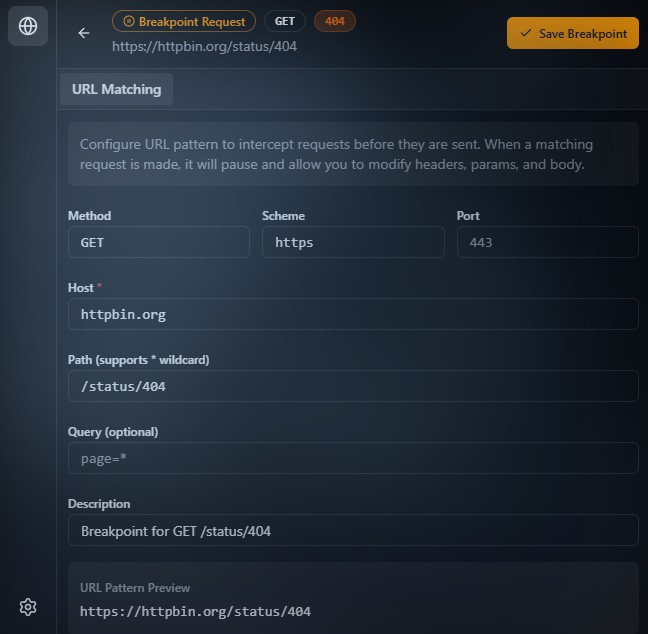
Назначение
Breakpoint позволяет остановить исходящий запрос до его отправки.
Когда правило совпадает (как сопоставляется правило):
- выполнение запроса приостанавливается;
- в панели становится доступно редактирование параметров;
- Apply отправляет запрос с внесёнными изменениями;
- Назад или Escape снимают паузу и отправляют исходный запрос. Вызов не обрывается.
Фактически перехват происходит после того, как приложение сформировало запрос, но до вызова нативной отправки.
Что можно изменить
До продолжения доступны для редактирования:
- HTTP-метод;
- URL (схема, хост, путь, query);
- заголовки;
- тело запроса.
После Apply запрос отправляется в сеть уже в изменённом виде.
Тело запроса: raw и form-data (breakpoint)
Для остановленного запроса редактор тела можно переключить в режим Raw (одно текстовое поле) или Form-data (строки по аналогии с таблицей в детализации Network).
Режим Form-data
В режиме Form-data каждая строка содержит:
- ключ;
- тип значения (Text или File);
- значение.
Для строк типа File кнопка Browse позволяет выбрать файл с диска. Выбранный файл добавляется в черновик обычно как data:-URI.
Источники файлов для File-полей
Для строк типа File в выпадающем списке доступны:
- оригинал — вернуть файл, который уже был в этом запросе (эквивалентно исходному
(binary), пока для текущей паузы доступен исходныйFormData); - записи Saved Files в Options → General;
- обои (фоновые медиа) из Customize — то же общее хранилище медиа, что и оформление панели.
Автосохранение выбранных файлов
Параметр Auto-save new files selected via Browse (Options → General → Saved Files) управляет автосохранением файлов, выбранных в редакторе.
Если опция включена:
- файл копируется в Saved Files;
- сохранение происходит только если ещё нет файла с той же парой имя + размер.
Ограничения хранения совпадают с правилами раздела Персонализация:
- в расширении используется IndexedDB;
- в standalone действует лимит 30 МБ.
Как данные применяются после продолжения запроса
После продолжения запроса внедрённый скрипт собирает новый объект FormData:
- текстовые значения добавляются как обычные поля;
- значения в формате data: преобразуются в файловые части;
(binary)восстанавливает исходный File из сохранённого запроса, пока исходные данные ещё доступны.
Ограничения восстановления файлов
Если значение осталось в виде:
blob:URL;- ссылки формата
__fileId:…
страница не может восстановить содержимое файла самостоятельно.
В этом случае для такой части отправляется пустая заглушка, а в консоли появляется предупреждение.
Чтобы избежать этого, выберите файл заново через Browse или укажите сохранённый файл из списка.
Где настраивать
- Network — Breakpoint Request или Rewrite Breakpoint по захваченному запросу.
- Options → Network → Breakpoints Requests — изменение существующего списка правил.
- Панель Network (иконка breakpoint) или чекбокс Enable breakpoint rules в Options — глобально включить или приостановить обработку всех breakpoint-правил без удаления списка (см. Работа с запросами).
Breakpoints Requests в Options
В таблице нет кнопки Add. Пустой список пишет No breakpoints configured. Set breakpoints from the Network tab.
| Колонка | Что показывает |
|---|---|
| Description | Заметка правила или шаблон URL, если заметка пустая. |
| Status | Active или Off. |
Сначала идут активные строки. Строка Off приглушена и не входит в счётчик bp. Меню строки (правая кнопка или ⋮): Edit, Enable / Disable, Delete. Disable переводит строку в Off, не удаляя правило. Правило останавливает трафик, только если строка Active и включён Enable breakpoint rules. Как сопоставляется шаблон — в разделе Как сопоставляется правило.
Клик открывает Breakpoint Details: шаблон URL, метод (All, если пусто), Active или Disabled, схему, хост, порт, путь, query и время создания. Edit на этой карточке или в меню строки открывает ту же форму, что на вкладке Network. Рамка панели янтарная. Save Breakpoint записывает правило и оставляет его Active или Off. Назад или Escape закрывают форму без сохранения. Ниже 1000 px карточка закрывает список настроек, пока не вернуться назад.
Если ничего не выбрано, панель пишет Select an item to see details. Если правило удалили, пока карточка открыта, она пишет Item no longer exists.
Как сопоставляется правило
Строки WebSocket не совпадают. Применяется первое включённое правило активного списка, которое подошло. У mock те же правила URL.
| Поле | Сопоставление |
|---|---|
| Scheme | Сравнивается со схемой запроса, если поле заполнено, с учётом регистра (форма подставляет https или http из URL). Цветная полоса в списке регистр схемы не учитывает; сама остановка — учитывает. |
| Host | Обязателен, чтобы сохранить форму. Точное имя хоста; * — подстановка (*.example.com). Регистр не учитывается. Пустой сохранённый host совпадает с любым хостом. |
| Port | Точное совпадение, если задан. URL без порта считается портом 443 для https и 80 для http. |
| Path | Префикс пути, если задан: /api совпадает с /api/users. * — подстановка. Регистр не учитывается. |
| Query | Необязательно. Строка запроса без ? должна содержать шаблон. * — подстановка. Запрос без query не совпадает с шаблоном query. |
| Method | Пустое значение совпадает с любым методом (плейсхолдер поля breakpoint — All). Заполненный метод должен совпасть; регистр не учитывается. |
Правило, сохранённое из Network, останавливает запрос до отправки.
Особенности работы
При совпадении запроса с активным правилом breakpoint интерфейс автоматически переводится в режим редактирования:
- карточка открывается на вкладке Request (вкладка URL меняет метод, схему, хост и путь);
- при необходимости выполняется переход во вкладку Network;
- свернутый iframe инспектора автоматически разворачивается.
Пока правила включены, рамка детализации янтарная; пока breakpoint приостановлены глобально — приглушённая.
До Apply или выхода через Назад / Escape выполнение запроса остаётся приостановленным.
Mock response
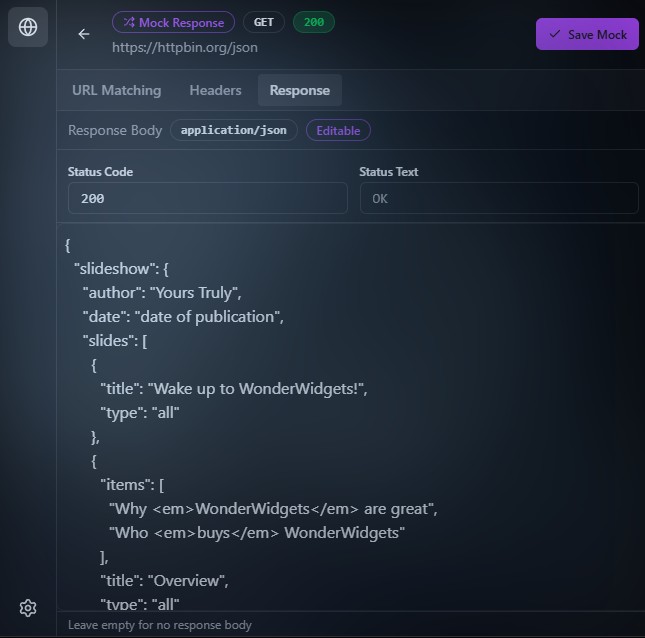
Назначение
Mock response полностью заменяет сетевой запрос локальным ответом.
При совпадении правила:
- запрос в сеть не отправляется;
- создаётся синтетический ответ;
- страница получает его как обычный HTTP ответ.
Что задаётся в mock
Правило может содержать:
- status и statusText;
- headers;
- body;
- delay перед возвратом ответа.
Где настраивать
- Network — Mock Response или Rewrite Mock в строке запроса. Сопоставление URL то же, что у breakpoint. Пустой метод совпадает с любым. Host обязателен. Status должен быть от 100 до 599. Форма открывается на Response, рядом есть URL Matching и Headers.
- Options → Network → Mocks Responses — изменение существующего списка правил.
- Панель Network (иконка mock) или чекбокс Enable mock responses в Options — глобально включить или приостановить все mock-правила без удаления списка (см. Работа с запросами).
Mocks Responses в Options
В таблице нет кнопки Add. Пустой список пишет No mocks configured. Click "Mock Response" on any request in the Network tab.
| Колонка | Что показывает |
|---|---|
| Description | Заметка правила или шаблон URL, если заметка пустая. Пустые схема, хост или путь показываются как *. |
| Code | Код статуса. 2xx зелёный, 4xx оранжевый, 5xx красный. |
| Delay | Nms или -, если задержки нет. |
| Status | Active или Off. |
Сначала идут активные строки. Строка Off приглушена и не входит в счётчик mock. Меню строки: Edit, Enable / Disable, Delete. Mock срабатывает, только если строка Active и включён Enable mock responses.
Клик открывает Mock Details: шаблон URL, статус и текст статуса, задержку (None, если не задана), состояние Active или Disabled, заголовки, тело ((empty), если тело — пустая строка), описание и время создания. Edit открывает ту же форму mock, что на вкладке Network. Рамка панели фиолетовая. Сохранение оставляет правило Active или Off. Назад или Escape закрывают форму без сохранения. Ниже 1000 px карточка закрывает список настроек.
Особенности работы
Если сработал mock:
- реальный запрос на сервер не выполняется;
- breakpoint для этого вызова уже не применяется.
Если синтетический ответ собрать не удалось, уходит настоящий запрос, а в консоли страницы пишется ошибка. Пока открыта форма mock и правила включены, рамка детализации фиолетовая; пока mock приостановлены глобально — приглушённая.
Порядок проверки:
- сначала mock;
- если mock не подошёл — breakpoint;
- затем обычный сетевой запрос.
То есть mock имеет приоритет над breakpoint.
Сравнение breakpoint и mock
| Механизм | Отправка в сеть | Можно изменить запрос | Можно изменить ответ |
|---|---|---|---|
| Breakpoint | Да | Да | Нет |
| Mock response | Нет | Нет | Да |
Ограничения
Оба механизма работают только для запросов, выполненных через:
- fetch
- XMLHttpRequest
Не перехватываются:
- загрузка ресурсов через
<img>,<script>,<link>; - Service Worker вне текущего interception layer;
- нативные сетевые вызовы браузера вне JS-контекста страницы.
Запросы OPTIONS (preflight) также не участвуют в перехвате.
Сравнение с Charles Proxy
Charles (и аналогичные системные / внешние прокси: Fiddler, mitmproxy и др.) встаёт между клиентом и сервером на уровне ОС или отдельного приложения:
- видит трафик не только из браузера, но и из мобильных приложений, CLI, других программ (если направить их через прокси);
- для HTTPS обычно нужна установка доверенного сертификата и SSL Proxying — расшифровка TLS на прокси;
- Breakpoint и Map Local / Remote применяются ко всем подходящим запросам в этом канале.
Vue Inspector работает внутри вкладки браузера: подменяются глобальные fetch и XMLHttpRequest.
| Аспект | Charles (типично) | Vue Inspector |
|---|---|---|
| Уровень | Прокси / вне процесса браузера | JavaScript на странице |
| Охват | Много клиентов, весь HTTP(S) через прокси | Только этот документ: вызовы fetch и XHR |
| HTTPS | Свой корень доверия, разбор TLS | Без отдельного «взлома» TLS — приложение и так отдаёт ответы в свой JS |
| Service Worker, нативные запросы | Можно перехватывать на пути | Не перехватываются этим механизмом |
| Удобство для SPA в браузере | Нужна настройка прокси и сертификатов | Включил правила в инспекторе — работает на текущем сайте |
Итог: по смыслу Breakpoint и Mock в Inspector близки к Charles (остановить / подменить ответ), но по месту действия это не сетевой прокси, а инструмент разработчика веб-страницы на том же origin-жизненном цикле, что и ваше Vue‑приложение.